
네이버페이 비밀번호 변경 및 찾기? 1분 만에 재설정하는 법
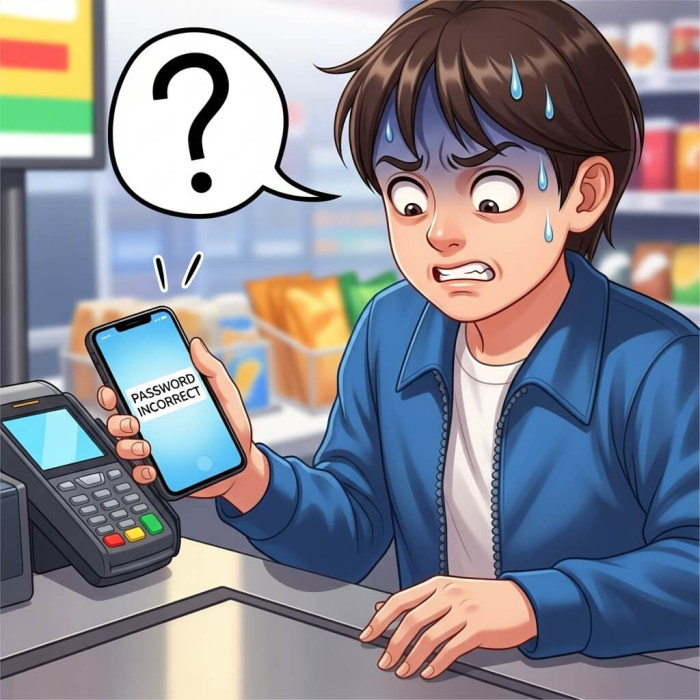
물건을 고르고 결제하려는 찰나, "결제 비밀번호 6자리를 입력하세요"라는 창 앞에서 머릿속이 하얗게 된 경험 있으신가요?
여러 번 틀리면 잠금까지 걸려 더 골치 아파지기 십상입니다. 혹은 보안을 위해 너무 쉬운 비밀번호를 바꾸고 싶을 때도 있죠.
기존 번호를 알고 있을 때 바꾸는 법과, 아예 까먹었을 때 재설정하는 법은 다릅니다.
스마트폰 하나로 누구나 따라 할 수 있는 네이버페이 비밀번호 관리의 모든 것을 가장 쉽고 빠르게 정리해 드립니다.
1. 현재 비밀번호를 알고 있을 때 (변경)
기존 번호가 기억나지만, 보안상 이유로 새 번호로 바꾸고 싶을 때 사용하는 방법입니다.
① 네이버 앱(App) 접속
네이버 앱을 켜고 우측 상단의 [Pay] 아이콘을 눌러 네이버페이 홈으로 들어갑니다.
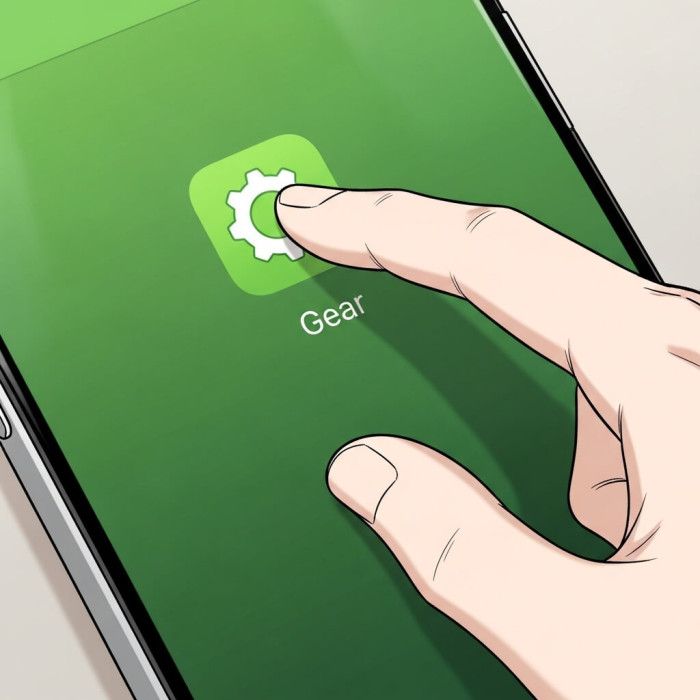
그다음 우측 상단에 있는 [三 (메뉴)] 버튼을 누르고, 페이 설정 화면의 [톱니바퀴 (설정)] 아이콘을 찾아서 클릭하세요.
② 비밀번호 변경 메뉴 진입
설정 메뉴 아래쪽으로 내려가면 [비밀번호] 항목이 보입니다. 여기서 [비밀번호 변경]을 누르세요.
현재 사용 중인 비밀번호 6자리를 입력하여 본인 확인을 한 뒤, 새로 사용할 비밀번호 6자리를 두 번 입력하면 변경이 완료됩니다.
2. 비밀번호가 기억나지 않을 때 (재설정)
"아예 기억이 안 나요!" 하시는 분들은 '변경'이 아니라 '재설정'을 해야 합니다. 이 경우 본인 인증 절차가 필요합니다.
① 비밀번호 재설정 메뉴 찾기
위와 동일하게 [설정] > [비밀번호] 메뉴로 들어갑니다.
이번에는 [비밀번호 변경]이 아니라 그 아래에 있는 [비밀번호 재설정]을 클릭해야 합니다. 이 메뉴는 기존 비밀번호를 몰라도 초기화하고 새로 만들 수 있는 기능입니다.
② 본인 인증 (ARS 또는 생체 인증)
보안을 위해 본인 확인 절차를 거칩니다. 주로 ARS 전화 인증이나 생체 인증(지문/페이스ID)을 사용합니다.
- ARS 인증: 전화가 오면 화면에 표시된 숫자 2자리를 키패드에 입력합니다.
- 카드 인증: 본인 명의의 신용/체크카드 정보를 입력하여 인증합니다.
인증에 성공하면 기존 비밀번호는 삭제되고, 새로운 6자리 숫자를 설정할 수 있습니다. 이때 연속된 숫자나 생년월일 등 쉬운 번호는 피하는 것이 좋습니다.
3. 매번 입력하기 귀찮다면? (생체 인증 꿀팁)
비밀번호 6자리를 매번 누르는 것이 번거롭거나, 또 까먹을까 봐 걱정되시나요? 그렇다면 지문이나 얼굴 인식을 등록해 두세요.
① 생체 인증 설정 방법
[설정] > [비밀번호] 메뉴 바로 아래에 [생체 인증] 메뉴가 있습니다.
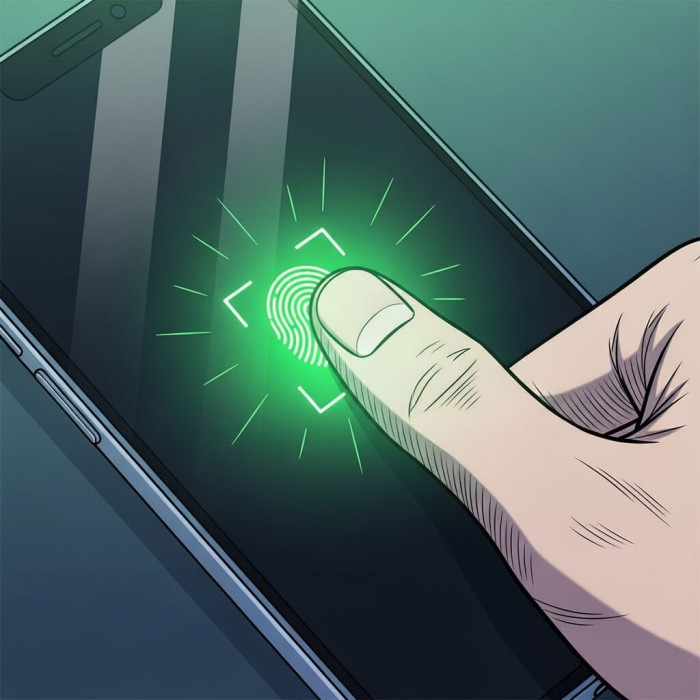
이 기능을 켜두면 결제할 때 비밀번호를 누르는 대신, 휴대폰에 손가락을 대거나 얼굴만 비추면 1초 만에 결제가 완료됩니다. 훨씬 빠르고 안전하니 꼭 설정해 두시길 추천합니다.
- 비밀번호를 안다면 [설정] > [변경]에서 즉시 바꿀 수 있습니다.
- 비밀번호를 잊어버렸다면 [설정] > [재설정]에서 ARS 인증 후 바꿉니다.
- [생체 인증]을 등록하면 비밀번호 없이 지문/얼굴로 결제 가능합니다.
자주 묻는 질문 (FAQ)
Q. PC에서는 비밀번호 변경을 못 하나요?
A. 가능합니다. 네이버페이 PC 웹사이트에 접속 후 [내 정보] > [비밀번호 변경] 메뉴에서 동일하게 진행할 수 있습니다. 단, ARS 인증 등은 휴대전화가 필요합니다.
Q. 비밀번호 5회 오류 시 어떻게 되나요?
A. 보안을 위해 결제 서비스 이용이 일시 정지됩니다. 이 경우 [비밀번호 재설정] 절차를 통해 본인 인증을 다시 해야만 잠금을 풀고 새 번호를 만들 수 있습니다.
Q. 생체 인증이 갑자기 안 돼요.
A. 손에 물기가 있거나 센서가 더러우면 인식되지 않을 수 있습니다. 혹은 스마트폰의 '잠금 화면 보안 설정'이 변경되었다면 네이버페이 앱에서 생체 인증을 다시 등록해야 할 수도 있습니다.

본 포스팅은 네이버페이 최신 앱 버전을 기준으로 작성되었습니다. 앱 업데이트 상황에 따라 메뉴 위치나 명칭이 소폭 변경될 수 있습니다.
