
삼성 핸드폰 컴퓨터 연결 안됨? USB부터 무선까지 5가지 완벽 정리
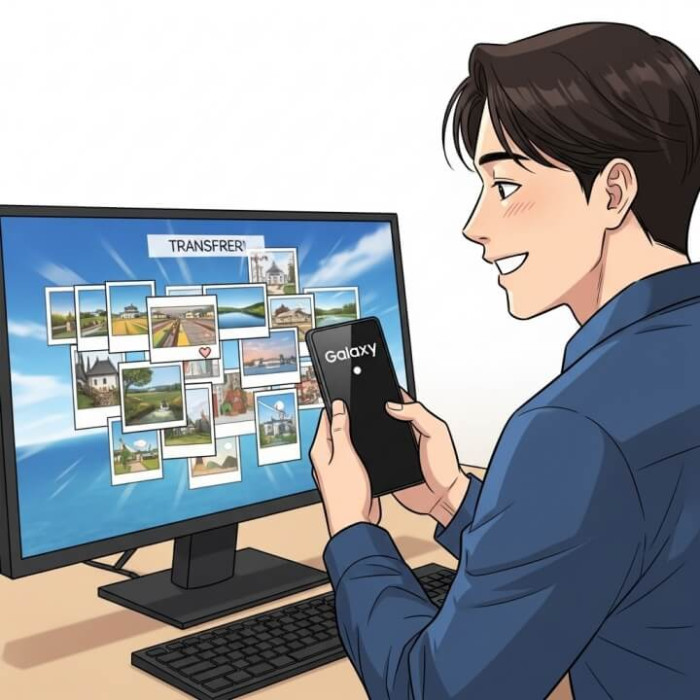
여행 가서 찍은 수천 장의 사진을 컴퓨터로 옮겨야 하는데, 케이블을 꽂아도 반응이 없거나 충전만 되어서 답답해 미칠 것 같았던 경험, 다들 있으시죠?
단순히 '선만 꽂으면 되는 거 아냐?'라고 생각했다면 오산입니다. 삼성 갤럭시는 사용자의 보안을 위해 기본적으로 데이터 전송이 막혀있기 때문입니다. 또한, 선 없이도 사진을 1초 만에 전송하는 '퀵 쉐어(Quick Share)'나 컴퓨터를 스마트폰처럼 쓰는 '링크 투 윈도우' 기능을 모른다면 갤럭시 기능의 절반도 못 쓰고 계신 겁니다.
이 글 하나면 USB 케이블 연결 오류 해결부터, 선 없는 자유로움을 선사하는 무선 연결 방법 3가지까지 모든 연결 방식을 마스터할 수 있습니다.
삼성전자 서비스센터에 가지 않아도 집에서 5분 만에 해결하는 가장 확실한 연결 방법 5가지를 지금 바로 공개합니다.
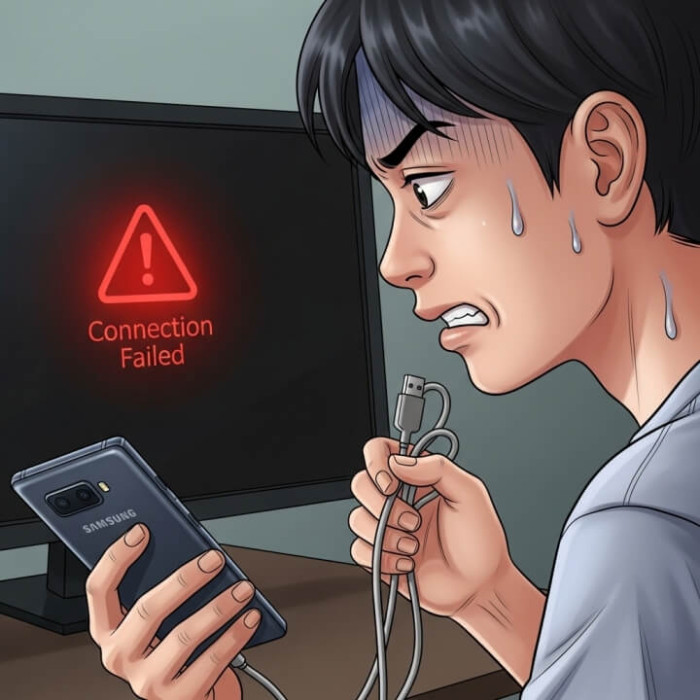
1. 가장 기본! USB 케이블 유선 연결 (오류 해결 포함)
가장 빠르고 안정적인 방법입니다. 대용량 동영상이나 사진 수천 장을 백업할 때는 무선보다 유선이 훨씬 유리합니다. 하지만 "연결했는데 아무 반응이 없어요"라고 하시는 분들은 100% 이 설정을 놓친 것입니다.
① 정품 케이블 확인 및 연결
다이소나 편의점에서 산 저가형 케이블 중에는 '충전 전용' 케이블이 많습니다. 데이터 전송 기능이 빠져있는 것이죠. 반드시 스마트폰 박스에 들어있던 삼성 정품 케이블이나 '데이터 전송 가능'이라고 명시된 케이블을 PC 본체 뒷면 USB 포트에 꽂아주세요.
② 핵심: '휴대전화 데이터 접근 허용' 승인
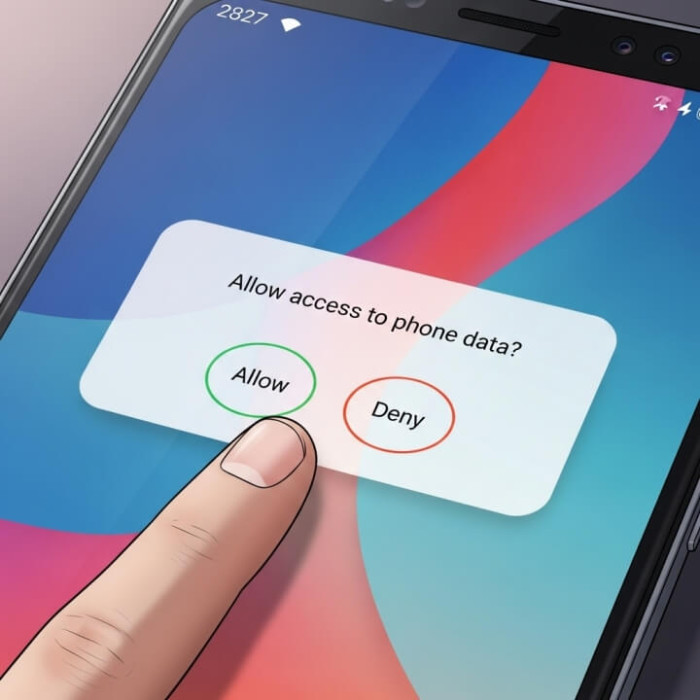
케이블을 꽂으면 스마트폰 화면에 "휴대전화 데이터에 접근을 허용하시겠습니까?"라는 팝업창이 뜹니다. 여기서 무심코 '취소'를 누르거나 무시하면 평생 충전만 됩니다. 반드시 [허용]을 눌러야 PC 탐색기(내 컴퓨터)에 내 핸드폰이 드라이브로 인식됩니다.
만약 팝업이 안 뜬다면? 상단 알림 바를 내린 후 [안드로이드 시스템: USB로 충전 중] 알림을 터치하세요. 그다음 [전송할 파일 / Android Auto] 모드를 선택하면 즉시 연결됩니다.
2. 선 없는 자유! '휴대폰과 연결 (Link to Windows)'
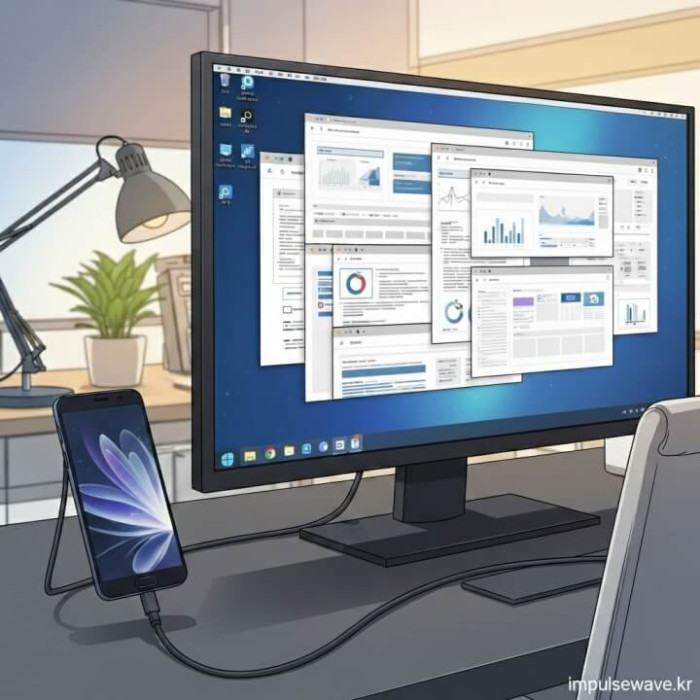
매번 선을 찾기 귀찮다면, 마이크로소프트와 삼성이 합작한 '휴대폰과 연결(Phone Link)' 기능을 강력 추천합니다. 윈도우 10/11 사용자라면 이미 설치되어 있습니다.
① 연결 방법 (1회 설정으로 평생 편함)
- PC 검색창에 '휴대폰과 연결'을 입력하고 실행합니다.
- 스마트폰 상단 바를 내려 [Windows와 연결] 아이콘을 찾아 켭니다.
- PC 화면에 뜨는 QR 코드를 스마트폰 카메라로 스캔하면 끝!
② 이 기능의 놀라운 점
단순 파일 전송뿐만 아니라, 핸드폰으로 오는 문자/카톡 알림을 PC에서 받고 답장할 수 있습니다. 심지어 갤러리 사진을 드래그 앤 드롭으로 PC 바탕화면에 바로 꺼낼 수도 있죠. 사무직 직장인에게는 선택이 아닌 필수 기능입니다.
3. 삼성판 에어드롭! '퀵 쉐어(Quick Share)'
아이폰에 에어드롭이 있다면 갤럭시엔 '퀵 쉐어'가 있습니다. 갤럭시끼리만 되는 줄 아셨나요? 삼성 노트북이 아닌 일반 조립 PC나 LG 노트북에서도 퀵 쉐어를 쓸 수 있습니다!
① PC용 퀵 쉐어 설치
마이크로소프트 스토어(Microsoft Store)에서 'Quick Share'를 검색하여 설치하세요. (※ 인텔 블루투스/와이파이 드라이버가 최신이어야 원활합니다.)
② 1초 전송법
핸드폰 갤러리에서 사진을 선택하고 [공유] -> [Quick Share]를 누르면 내 PC 이름이 뜹니다. 터치 한 번이면 원본 화질 그대로 1초 만에 PC로 날아갑니다. 카카오톡으로 보내서 화질 저하되는 것보다 백배 낫습니다.
4. 전문가의 영역: 삼성 덱스(DeX)
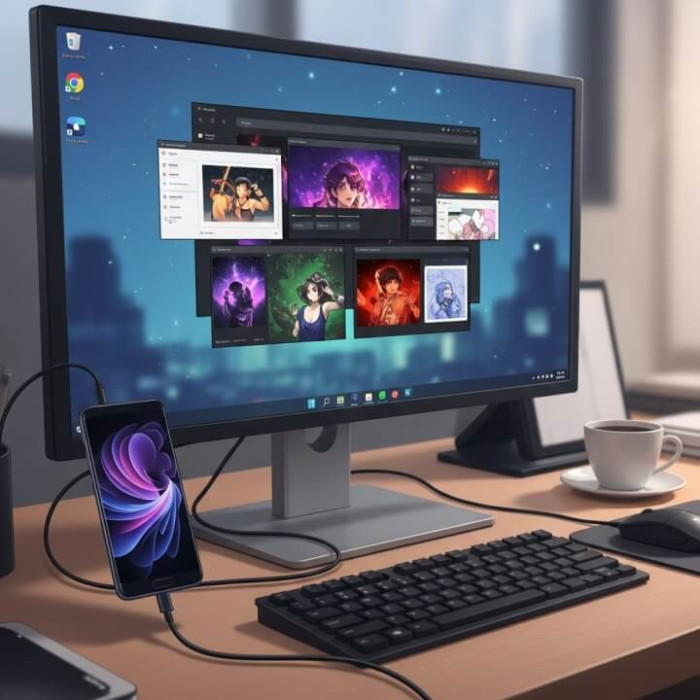
이건 단순 연결을 넘어섭니다. 내 핸드폰을 윈도우 컴퓨터처럼 쓰는 기능입니다.
PC에 'Samsung DeX' 프로그램을 설치하고 USB 케이블로 연결하면, PC 모니터 안에 또 하나의 윈도우 창이 열립니다. 여기서 핸드폰 게임을 큰 화면으로 하거나, 핸드폰 속 문서를 키보드와 마우스로 편집할 수 있습니다. PPT 발표나 업무 효율을 중요시하는 분들에게 강력 추천합니다.
자주 묻는 질문 (FAQ)
- USB 연결 시 반드시 화면 잠금을 풀고 [허용]을 눌러야 합니다.
- 간단한 사진 전송은 [퀵 쉐어]가 가장 빠르고 화질 저하가 없습니다.
- PC에서 문자/알림을 보고 싶다면 [휴대폰과 연결]을 쓰세요.
Q. 연결했는데 '충전 중'이라고만 뜨고 파일이 안 보여요.
A. 케이블 문제일 확률이 50%, 설정 문제일 확률이 50%입니다. 먼저 다른 케이블(데이터용)로 교체해 보시고, 그래도 안 된다면 삼성전자 서비스 홈페이지에서 '통합 USB 드라이버'를 다운로드하여 PC에 설치 후 재부팅 해보세요.
Q. 맥북(Mac)은 어떻게 연결하나요?
A. 맥북은 윈도우처럼 바로 연결되지 않습니다. 'Android File Transfer' 또는 'OpenMTP'라는 무료 프로그램을 맥북에 설치해야 파일 전송이 가능합니다. 혹은 삼성 공식 'Smart Switch' 앱을 맥에 설치해도 됩니다.
Q. 퀵 쉐어가 자꾸 실패해요.
A. PC와 핸드폰이 동일한 와이파이(Wi-Fi)에 연결되어 있는지 확인하세요. 또한 윈도우 설정에서 블루투스가 켜져 있어야 합니다. 방화벽 문제일 수도 있으니 'Quick Share' 앱을 업데이트해보는 것도 방법입니다.
Copyright. impulsewave.kr All rights reserved.
본 게시물의 무단 전재 및 재배포를 금지합니다.
