
D3dx9_43.dll 오류 1분 해결 다이렉트X 설치
"퇴근하고 게임 한 판 하려는데 갑자기 뜬 'd3dx9_43.dll 없음' 오류 창, 정말 당황스러우셨죠?"
리그 오브 레전드(LOL), 피파, 스팀 게임 등을 실행할 때 자주 나타나는 이 오류는 컴퓨터 고장이 절대 아닙니다. 단순히 옛날 게임을 돌리기 위한 '구형 부품(파일)' 하나가 빠져있을 뿐입니다.
"내 컴퓨터는 최신형인데 왜?"라고 생각하실 수 있습니다. 하지만 최신 윈도우일수록 구버전 파일이 없을 확률이 높습니다. 그렇다고 인터넷에 떠도는 출처 불명의 파일을 받으면 바이러스 감염 위험이 큽니다.
마이크로소프트 공식 도구로 1분 만에 안전하게 해결하는 정석 방법부터, 인터넷이 안 될 때 쓰는 오프라인 설치법, 그리고 수동 해결책까지 완벽하게 정리해 드립니다.
1. 이 오류가 발생하는 진짜 이유
먼저 원인을 알면 해결이 쉬워집니다. 파일 이름을 뜯어보면 답이 나옵니다.
① 최신 윈도우와 구형 게임의 세대 차이
'D3D'는 3D 그래픽을, '9'는 DirectX 9 버전을 의미합니다. 윈도우 10이나 11은 최신 버전인 DirectX 12가 기본 탑재되어 있습니다. 하지만 우리가 하려는 게임들은 여전히 구버전인 DirectX 9를 기반으로 만들어진 경우가 많습니다. 윈도우는 "굳이 옛날 파일을 내가 가지고 있어야 해?"라며 빼놓았는데, 게임이 그 파일을 찾으면서 오류가 발생하는 것입니다.
② 포맷 직후 가장 많이 발생
컴퓨터를 새로 샀거나 포맷한 직후에 이 오류가 뜬다면, 그건 컴퓨터가 고장 난 게 아니라 아주 깨끗한 상태라는 뜻입니다. 필수 유틸리티가 설치되지 않았기 때문이니 안심하고 설치만 해주면 됩니다.
2. MS 공식 웹 설치 관리자 (가장 확실)
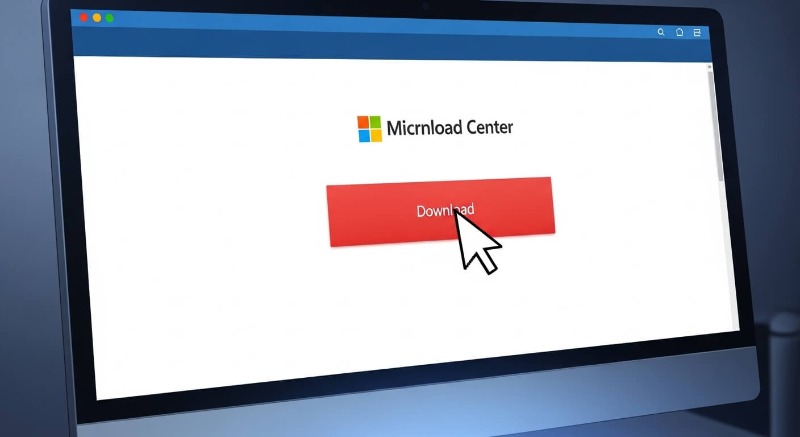
가장 안전하고 확실한 방법입니다. 마이크로소프트 공식 홈페이지에서 제공하는 설치 프로그램을 이용하면, 내 컴퓨터에 부족한 파일만 쏙쏙 골라서 채워줍니다.
① 다운로드 및 설치 순서
- 구글에서 'DirectX End-User Runtime Web Installer'를 검색하여 MS 공식 페이지로 접속합니다.
- 언어를 '한국어'로 선택하고 [다운로드] 버튼을 클릭합니다.
- 다운로드된 dxwebsetup.exe 파일을 실행합니다.
- 설치 과정 중 'Bing 바 설치' 체크를 해제합니다. (불필요한 프로그램입니다.)
- 설치가 완료되면 컴퓨터를 재부팅 합니다. 99%는 여기서 해결됩니다.
3. 오프라인 설치 파일 & 수동 해결법
인터넷이 불안정하거나 웹 설치 관리자가 오류를 뿜을 때 사용하는 방법입니다. DLL 파일만 구해서 직접 넣는 방법도 있지만 경로 설정에 주의가 필요합니다.
① DirectX June 2010 (오프라인)
MS 다운로드 센터에서 'DirectX End-User Runtimes (June 2010)'을 검색하세요. 용량이 약 95MB 정도 됩니다.
1. 다운로드한 파일을 실행하면 압축 풀 폴더를 묻습니다. 바탕화면에 새 폴더를 만들고 그곳을 지정하세요.
2. 압축이 풀린 폴더로 들어가 DXSETUP.exe를 실행하면 인터넷 없이도 모든 파일이 설치됩니다.
② DLL 파일 직접 넣기 (경로 주의!)
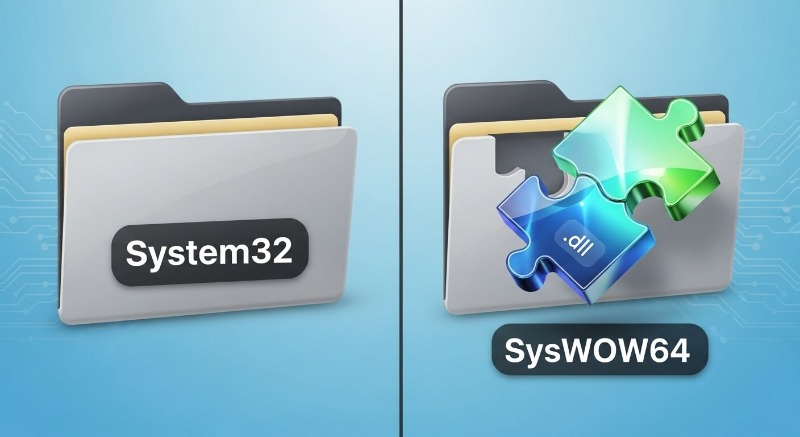
설치 프로그램이 싫다면 파일을 직접 넣을 수도 있습니다. 단, 윈도우 비트(32bit/64bit)에 따라 폴더가 다릅니다.
- 32비트 윈도우: C:\Windows\System32 폴더에 넣습니다.
- 64비트 윈도우: C:\Windows\SysWOW64 폴더에 넣습니다. (System32가 아닙니다!)
4. 그래도 안 된다면? 최후의 수단
위의 방법으로도 해결이 안 된다면 시스템 파일 손상이나 그래픽 드라이버 문제를 의심해봐야 합니다.
① SFC 스캔으로 시스템 복구
명령 프롬프트(CMD)를 관리자 권한으로 실행한 후, 'sfc /scannow'를 입력하고 엔터를 치세요. 윈도우가 스스로 손상된 시스템 파일을 찾아 복구합니다. 시간이 조금 걸리지만 매우 효과적인 방법입니다.

자주 묻는 질문 (FAQ)
- MS 공식 웹 설치 관리자를 사용하는 것이 가장 안전하고 빠릅니다.
- DLL 파일을 직접 넣을 땐 SysWOW64 폴더를 기억하세요. (64비트)
- 설치 후에는 반드시 재부팅을 해야 적용됩니다.
Q. 최신 DirectX 12가 깔려있는데 왜 9를 또 까나요?
A. DirectX는 상위 버전이 하위 버전을 덮어쓰는 구조가 아니라, 버전별로 따로 공존하는 구조입니다. 12가 있어도 9가 없으면 구형 게임은 실행되지 않습니다. 따라서 안심하고 설치하셔도 됩니다.
Q. DLL 파일을 아무 데나 받아도 되나요?
A. 절대 안 됩니다! 블로그나 카페 첨부 파일 중에는 악성코드가 심어진 파일이 많습니다. 반드시 마이크로소프트 공식 홈페이지나 신뢰할 수 있는 전문 사이트를 이용하세요.
Q. 다른 DLL 오류(xinput1_3.dll 등)도 해결되나요?
A. 네, 해결됩니다. 위에서 소개한 'DirectX 웹 설치 관리자'는 d3dx9 계열뿐만 아니라 xinput, x3daudio 등 게임 실행에 필요한 대부분의 구성 요소를 한 번에 설치해 줍니다.
본 게시물의 무단 전재 및 재배포를 금지합니다.
