
윈도우 휴지통 삭제 복구 영구 삭제된 파일 살리는 법 5가지
"중요한 업무 파일을 실수로 삭제하고, 습관적으로 휴지통 비우기까지 눌러버렸나요? 등줄기에 식은땀이 흐르고 눈앞이 캄캄해지는 순간입니다."
하지만 절망하기엔 아직 이릅니다. 윈도우 시스템에서 '삭제'는 데이터 자체를 지우는 것이 아니라, 데이터가 있는 방의 '문패'만 떼어내는 행위이기 때문입니다. 즉, 그 자리에 새로운 데이터가 덮어씌워지기 전이라면 거의 완벽하게 복구할 수 있습니다.
단, 지금 당장 지켜야 할 철칙이 있습니다. 복구를 시도하기 전까지 절대 새로운 파일을 저장하거나 프로그램을 설치하지 마세요. 새로운 데이터가 삭제된 파일의 흔적(섹터)을 덮어쓰는 순간, 복구 확률은 0%로 떨어집니다.
마이크로소프트에서 공식적으로 제공하는 무료 복구 툴(Windows File Recovery) 사용법부터, 이전 버전 되살리기 기능, 그리고 가장 강력한 전문가용 소프트웨어 활용법까지, 사라진 데이터를 되살리는 모든 방법을 상세하게 정리해 드립니다.
1. 복구 전 필수 주의사항: 골든타임을 지켜라
본격적인 복구 방법에 앞서, 이 내용을 모르면 복구 성공률이 절반 이하로 떨어집니다. 반드시 숙지하세요.
① 덮어쓰기(Overwrite) 금지
파일을 삭제하면 컴퓨터는 그 파일이 있던 자리를 '빈 공간'으로 인식합니다. 이때 웹서핑을 하거나 새 문서를 저장하면, 컴퓨터는 그 빈 공간에 새 데이터를 덮어씁니다. 이렇게 되면 기존 데이터는 영영 사라집니다. 복구 작업 전까지는 PC 사용을 최소화하세요.
② 복구 프로그램은 다른 드라이브에 설치
만약 삭제된 파일이 C드라이브에 있었다면, 복구 프로그램은 D드라이브나 USB 메모리에 설치해야 합니다. 복구 프로그램을 설치하는 과정 자체가 삭제된 데이터를 덮어쓸 수 있기 때문입니다. 복구된 파일의 저장 위치 또한 다른 드라이브로 지정해야 안전합니다.

2. MS 공식 무료 툴: Windows File Recovery 사용법
마이크로소프트에서 공식적으로 제공하는 무료 복구 도구입니다. 명령어 기반이라 조금 어렵게 느껴질 수 있지만, 성능은 매우 강력합니다.
① 프로그램 설치 (Microsoft Store)
1. 윈도우 검색창에 'Microsoft Store'를 입력해 실행합니다.
2. 검색창에 'Windows File Recovery'를 검색하고 [받기]를 눌러 설치합니다. (로그인 필요 없음)
3. 설치가 완료되면 프로그램을 관리자 권한으로 실행합니다.
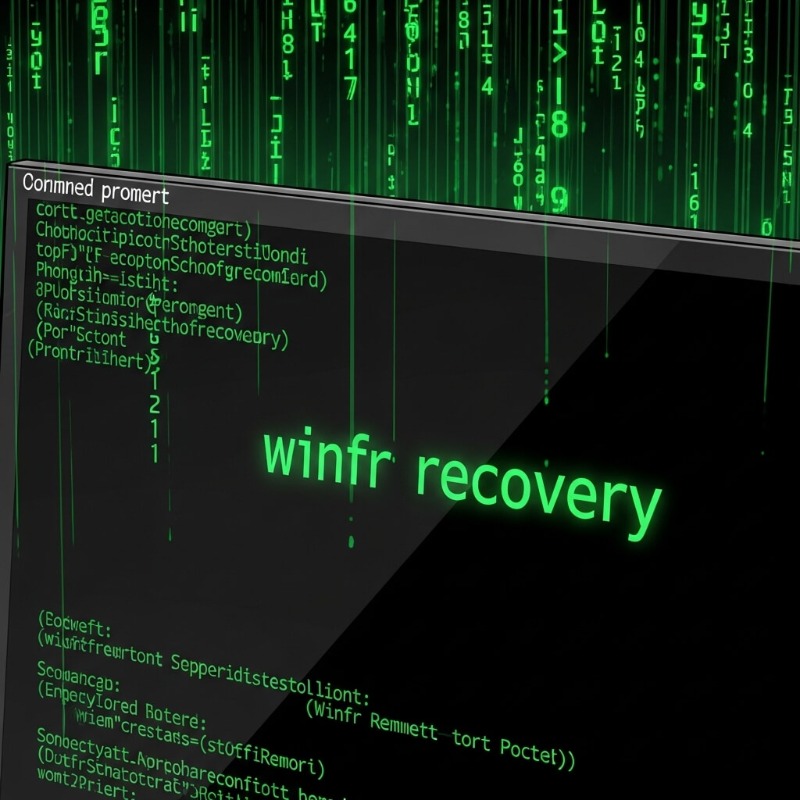
② 명령어 입력 (기본 모드)
검은색 명령 프롬프트 창이 뜨면 아래 형식에 맞춰 명령어를 입력해야 합니다.
winfr [손실 드라이브] [복구 저장 드라이브] /regular
예를 들어, C드라이브에서 삭제된 파일을 복구하여 D드라이브에 저장하고 싶다면 다음과 같이 입력합니다.
winfr C: D: /regular
③ 특정 폴더/확장자만 복구하기
전체를 다 복구하면 시간이 너무 오래 걸립니다. 특정 폴더나 문서 파일만 콕 집어 복구할 수도 있습니다.
- 특정 폴더 복구:winfr C: D: /n \Users\User\Documents\
- 엑셀/워드 파일만 복구:winfr C: D: /n *.docx /n *.xlsx
명령어를 입력하고 엔터(y)를 누르면 복구가 시작되고, 완료되면 지정한 드라이브에 'Recovery' 폴더가 생성됩니다.
3. 가장 쉬운 방법: 복구 프로그램 'Recuva' 활용
명령어 입력이 어렵다면, 마우스 클릭만으로 가능한 전용 소프트웨어를 쓰는 것이 정신 건강에 좋습니다. 그중 가장 유명하고 안전한 무료 프로그램인 'Recuva(레쿠바)'를 추천합니다.
① Recuva 설치 및 실행
공식 홈페이지나 신뢰할 수 있는 자료실에서 Recuva 무료 버전을 다운로드합니다. 설치 시 'CCleaner' 등 제휴 프로그램 체크를 해제하는 것을 잊지 마세요.
설치가 끝나면 마법사 창이 뜨는데, 여기서 복구하려는 파일 형식(모든 파일, 사진, 문서 등)을 선택합니다.
② 정밀 스캔 (Deep Scan)
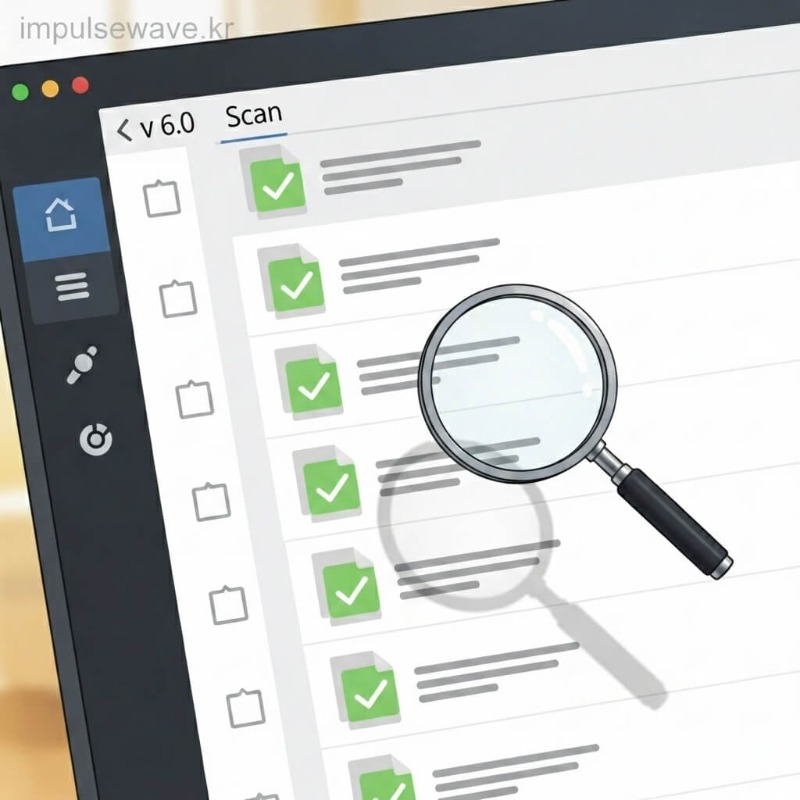
위치를 '휴지통(In the Recycle Bin)' 또는 특정 드라이브로 지정하고 검색을 시작합니다. 만약 일반 검색으로 파일이 나오지 않는다면 [정밀 검색 활성화(Enable Deep Scan)] 옵션을 켜고 다시 시도해 보세요. 시간이 오래 걸리지만 훨씬 더 많은 파일을 찾아냅니다.
③ 상태 확인 및 복구
검색 결과에서 파일명 옆의 색깔을 확인하세요.
- 초록색: 복구 가능성 매우 높음 (손상 없음)
- 노란색: 일부 손상됨 (복구해도 안 열릴 수 있음)
- 빨간색: 복구 불가 (이미 덮어쓰기 됨)
원하는 파일을 체크하고 [Recover] 버튼을 눌러 다른 드라이브에 저장하면 완료됩니다.
4. 백업의 중요성: 이전 버전 및 클라우드 확인
복구 프로그램 이전에 윈도우 자체 백업 기능이나 클라우드를 먼저 확인해보는 것이 좋습니다. 의외로 파일이 살아있는 경우가 많습니다.
① 폴더 '이전 버전 되살리기'
파일이 들어있던 폴더에 마우스 우클릭을 하고 [속성] -> [이전 버전] 탭을 확인해 보세요. 윈도우가 자동으로 생성한 복원 지점이 있다면, 파일이 삭제되기 전 날짜로 폴더 전체를 되돌릴 수 있습니다. (단, '시스템 보호' 기능이 켜져 있어야 가능합니다.)
② 원드라이브(OneDrive) 휴지통
윈도우 10/11 사용자는 기본적으로 원드라이브와 동기화되어 있는 경우가 많습니다. PC 휴지통을 비웠더라도, 원드라이브 웹사이트의 휴지통에는 파일이 남아있을 확률이 높습니다. 바탕화면이나 내 문서 폴더의 파일이라면 꼭 확인해 보세요.
자주 묻는 질문 (FAQ)
- 삭제 직후 PC 사용을 멈추고 덮어쓰기를 방지하세요.
- Recuva(무료)나 Windows File Recovery를 우선 사용하세요.
- 복구된 파일은 반드시 다른 드라이브에 저장해야 합니다.
Q. Recuva로도 복구가 안 되면 어떡하나요?
A. 무료 툴로 복구가 안 된다면 데이터가 이미 손상되었거나 덮어쓰여졌을 가능성이 높습니다. 정말 중요한 파일이라면 EaseUS Data Recovery나 Disk Drill 같은 유료 전문 소프트웨어(무료 체험판으로 스캔 가능)를 시도해 보거나, 전문 데이터 복구 업체에 의뢰해야 합니다.
Q. SSD는 복구가 더 어렵나요?
A. 네, 그렇습니다. 최신 SSD는 속도 향상을 위해 삭제된 데이터를 즉시 정리하는 'TRIM' 기능이 활성화되어 있는 경우가 많아 HDD(하드디스크)보다 복구 확률이 낮습니다. SSD에서 삭제했다면 최대한 빨리 작업을 시도해야 합니다.
Q. 휴지통 용량을 늘릴 수 있나요?
A. 네, 가능합니다. 바탕화면 휴지통 아이콘 우클릭 -> [속성]에서 각 드라이브별 휴지통 최대 크기를 MB 단위로 설정할 수 있습니다. 용량을 넉넉하게 잡아두면 실수로 큰 파일을 지워도 영구 삭제되지 않고 휴지통에 보관됩니다.
본 게시물의 무단 전재 및 재배포를 금지합니다.
