
유튜브 리밴스드 설치 설정 및 버퍼링 화질 고정 완벽 해결법
"매달 14,900원씩 나가는 유튜브 프리미엄 구독료가 부담스러우신가요? 혹은 '밴스드(Vanced)'가 막힌 이후 대체재를 찾지 못해 광고의 늪에 빠져 계신가요?"
유튜브 리밴스드(YouTube ReVanced)는 현존하는 가장 강력한 대안입니다. 광고 제거는 기본이고, 백그라운드 재생, 싫어요(Dislike) 수 표시, 그리고 정식 앱에는 없는 고화질 강제 고정 기능까지 제공합니다. 하지만 치명적인 단점이 있습니다. 바로 설치 난이도가 극악이라는 점입니다.
단순히 APK 파일 하나만 설치하면 끝났던 과거와 달리, 이제는 '매니저(Manager)' 앱을 통해 직접 패치 파일을 조립해야 합니다. 이 과정에서 버전이 맞지 않으면 '앱이 설치되지 않았습니다' 오류가 뜨거나, 설치 후에도 영상이 1분 만에 멈추는 무한 버퍼링 현상을 겪게 됩니다. 또한, 최근 구글의 제재로 인해 필수 보조 앱인 MicroG가 'GmsCore'로 변경되는 등 트렌드가 급변하고 있습니다.
2025년 최신 기준으로, GmsCore 설치부터 패치 버전 맞추기, 영상 끊김 해결을 위한 서명 변조 설정, 그리고 4K 화질 고정법까지 개발자 수준의 팁을 누구나 따라 할 수 있게 정리해 드립니다.
1. 필수 준비물: GmsCore와 매니저 앱 다운로드
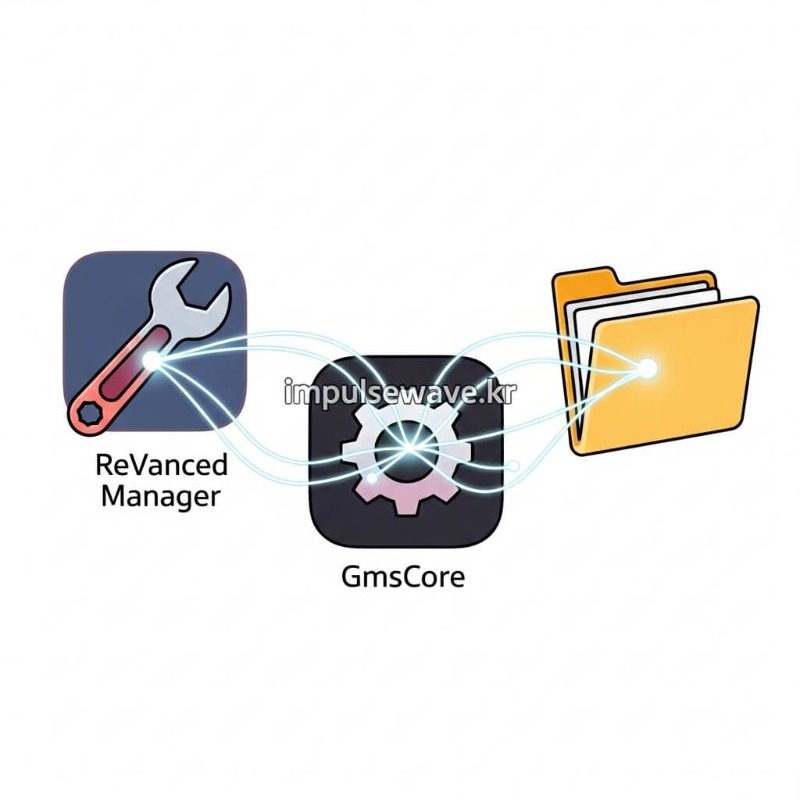
리밴스드 설치는 요리 재료를 준비하는 것과 같습니다. 재료가 하나라도 빠지거나 상하면 요리가 완성되지 않습니다. 가장 먼저 3가지 파일을 준비해야 합니다.
① ReVanced GmsCore (구 MicroG)
구글 로그인을 가능하게 해주는 필수 플러그인입니다. 과거에는 'Vanced MicroG'를 썼지만, 이제는 'ReVanced GmsCore'를 설치해야 버퍼링 문제없이 로그인이 가능합니다.
- 다운로드 경로: 깃허브(GitHub)의 'ReVanced/GmsCore' 공식 리포지토리에서 'Assets' 항목을 찾아 `app-signed.apk` 파일을 다운로드하여 설치합니다.
② ReVanced Manager (패치 도구)
순정 유튜브 앱에 광고 제거 기능을 '주입(Patch)'해주는 도구입니다. 이 앱 자체가 유튜브는 아니며, 일종의 '개조 공구'라고 생각하시면 됩니다.
- 다운로드 경로: 깃허브의 'ReVanced/revanced-manager' 공식 페이지에서 최신 버전(v1.xx.x)을 받아 설치합니다.
2. 유튜브 순정 APK 다운로드 (버전 매칭 중요)
가장 많이 실패하는 구간입니다. 플레이스토어에 있는 유튜브를 그대로 쓰면 100% 실패합니다. 패치 가능한 '특정 버전'의 설치 파일이 필요합니다.
① 권장 버전 확인하기
먼저 설치한 'ReVanced Manager' 앱을 켭니다.
1. 하단 [Patcher] 탭 터치 -> [Select an app] 터치.
2. YouTube 아이콘을 찾으면 옆에 'Suggested: v19.xx.xx'라고 적힌 숫자가 보입니다. 이것이 바로 우리가 구해야 할 보물지도입니다. 이 숫자와 토씨 하나 틀리지 않은 버전을 구해야 합니다.
② APKMirror 사이트 이용
구글에서 'APKMirror'를 검색해 접속합니다.
1. 검색창에 'YouTube'를 치고, 앞서 확인한 권장 버전(예: 19.16.39)을 찾습니다.
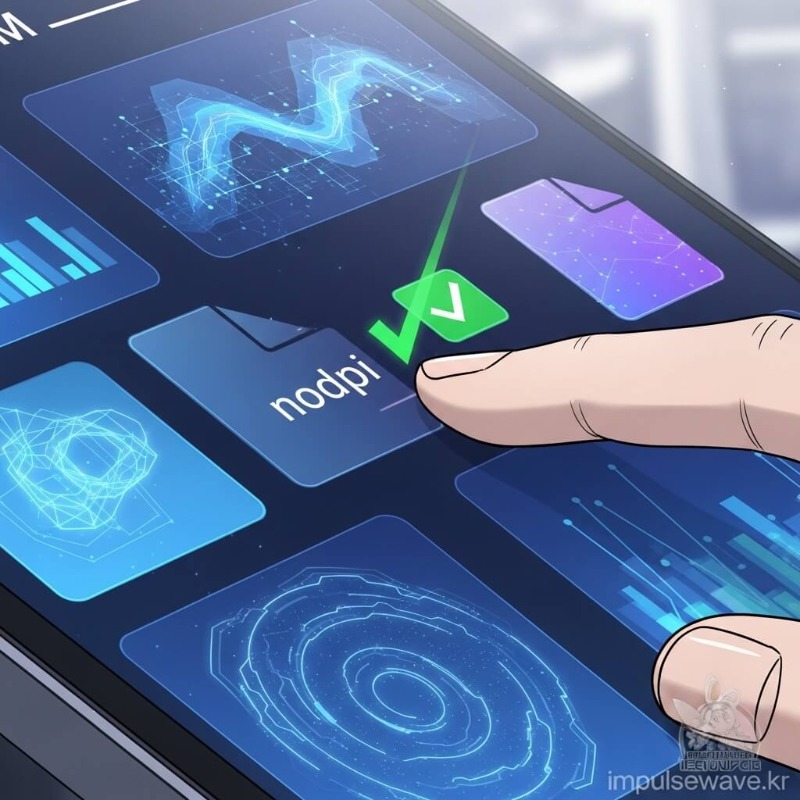
2. 다운로드 시 주의할 점은 'nodpi'라고 적힌 APK 파일을 받아야 한다는 점입니다. (Bundle이나 apkm 파일은 패치가 불가능합니다.)
3. [중요] 다운로드만 받고 절대로 설치하지 마세요! 파일만 '내 파일(Download 폴더)'에 저장해두는 상태여야 합니다.
3. 리밴스드 매니저 패치 및 설치 완벽 가이드
재료가 다 준비되었으니 이제 조립(패치)을 시작합니다. 이 과정은 스마트폰 성능에 따라 3분~10분 정도 소요될 수 있습니다.
① 파일 불러오기 (Storage)
1. ReVanced Manager 실행 -> 하단 [Patcher] -> [Select an app] 클릭.
2. 우측 하단의 [Storage] 버튼을 누릅니다. (설치된 앱 목록에서 찾는 것이 아님!)
3. 파일 관리자가 열리면, 방금 다운로드한 'YouTube_v19.xx.xx_nodpi.apk' 파일을 선택합니다.
② 패치 선택 (Default vs Custom)
1. 앱이 로드되면 [Select patches] 버튼을 누릅니다.
2. 상단에 [Recommended](추천) 버튼을 누르면 필수 패치(약 50~60개)가 자동 선택됩니다. 초보자는 이것만 눌러도 충분합니다.
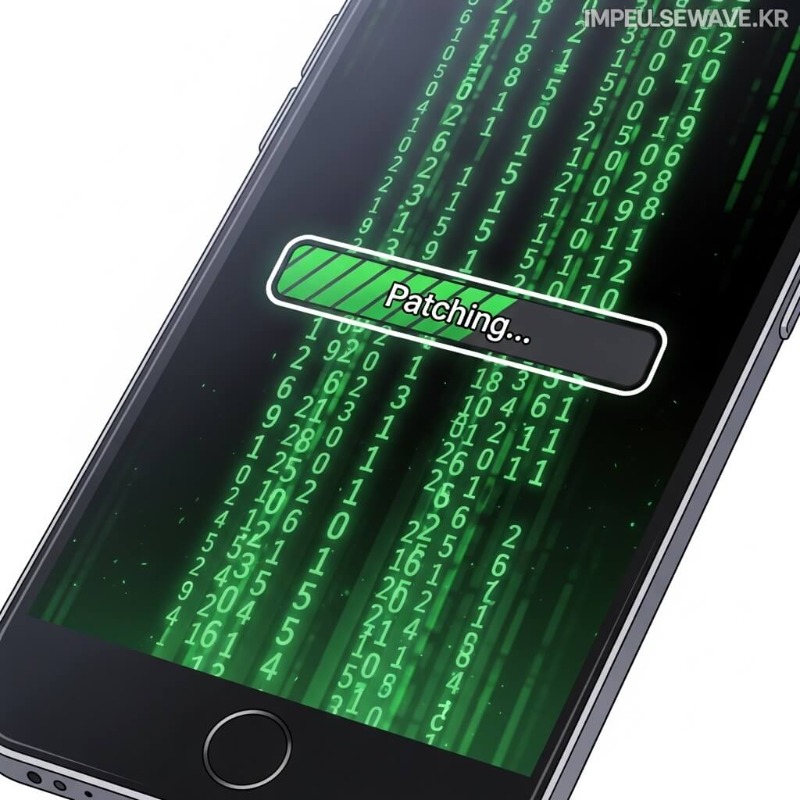
3. [Done]을 누르고 하단의 [Patch] 버튼을 누르면 해킹 영화처럼 코드가 올라가며 패치가 진행됩니다.
4. 완료되면 [Install] 버튼이 활성화됩니다. 이때 '출처를 알 수 없는 앱 설치' 권한을 허용해주면 최종 설치가 완료됩니다.
4. 무한 버퍼링(끊김) 해결: 서명 변조 설정
설치까지 잘 했는데 영상이 30초~1분 정도 재생되다가 멈추고 뱅글뱅글 도는 현상, 이것이 바로 구글의 제재입니다. 하지만 해결책은 있습니다.
① GmsCore 배터리 최적화 끄기
먼저 휴대폰 설정 -> 애플리케이션 -> GmsCore를 찾습니다. 배터리 항목에서 '제한 없음'으로 설정하세요. 백그라운드에서 GmsCore가 죽으면 유튜브도 멈춥니다.
② 서명 변조(Spoofing) 활성화
설치된 리밴스드 유튜브 앱을 켭니다.
1. 우측 하단 [프로필] -> [설정] -> [ReVanced] 메뉴로 들어갑니다.
2. [Misc](기타) -> [Spoof client](클라이언트 위장) 항목을 켭니다.
3. 'Spoof signature verification'(서명 검증 위장)도 함께 켜줍니다.
이 기능은 앱이 마치 구버전이나 다른 기기에서 재생되는 것처럼 속여서 구글의 감시망을 피하는 원리입니다. 설정 후 앱을 완전히 종료했다가 다시 켜면 버퍼링이 사라집니다.
5. 화질(4K) 고정 및 편의 기능 최적화
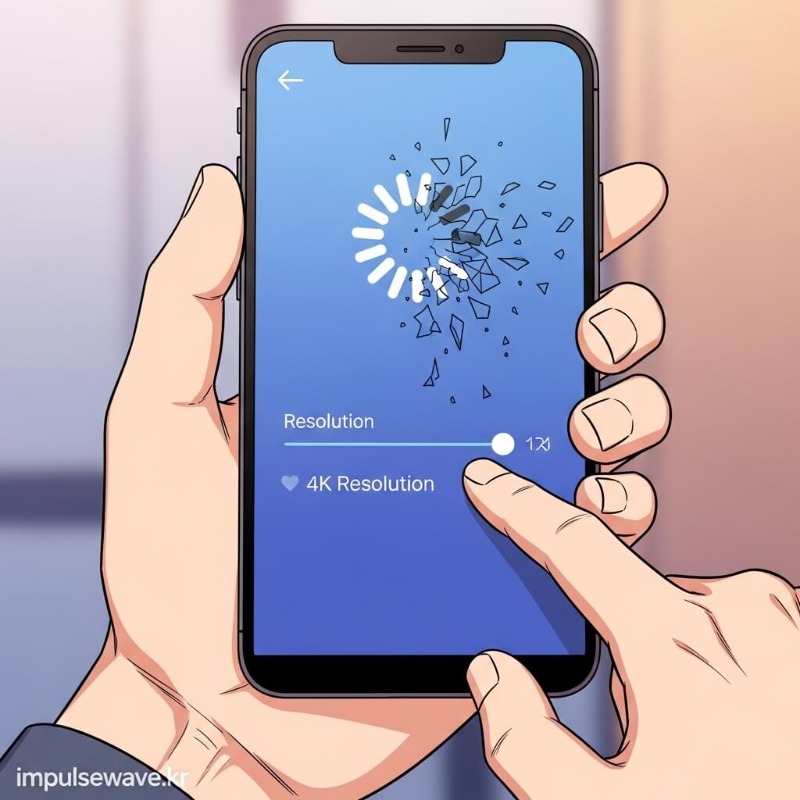
매번 화질이 480p, 720p로 낮아져서 짜증 나셨나요? 리밴스드는 2160p(4K) 고정이 가능합니다.
① 화질 고정 설정법
1. [설정] -> [ReVanced] -> [Video] 메뉴로 진입합니다.
2. [Video quality (Wi-Fi)]와 [Video quality (Mobile)]을 각각 누릅니다.
3. [2160p] 또는 원하는 최고 화질로 설정합니다. 이렇게 하면 네트워크 환경이 허락하는 한 무조건 최고 화질로 시작합니다.
② 쇼츠(Shorts) 숨기기 및 제스처
- 쇼츠 숨기기: [Layout] -> [Shorts components]에서 'Hide Shorts shelf'를 켜면 홈 화면에서 쇼츠가 사라져 쾌적해집니다.
- 제스처 설정: [Interaction] -> [Gesture controls]에서 화면 밝기 조절이나 볼륨 조절 제스처를 켜고 끌 수 있습니다.
Q. 자주 묻는 질문 (FAQ)
- GmsCore를 먼저 설치해야 로그인이 됩니다.
- 무한 로딩 시 설정에서 'Spoof' 옵션을 켜세요.
- APK 파일은 반드시 nodpi 버전이어야 합니다.
Q. 아이폰(iOS)도 설치 가능한가요?
A. 아쉽게도 리밴스드는 안드로이드(Android) 전용입니다. 아이폰 사용자는 'uYouPlus' 같은 별도의 앱을 사이드로딩(AltStore 등) 방식으로 설치해야 하며, 매주 갱신해야 하는 등 절차가 훨씬 까다롭습니다. 리밴스드와는 구조가 완전히 다릅니다.
Q. 해킹이나 보안 위험은 없나요?
A. 리밴스드는 오픈소스 프로젝트로 코드가 공개되어 있어 비교적 안전한 편입니다. 하지만 공식 깃허브가 아닌, 구글 검색에 나오는 '이미 만들어진 APK(Pre-built)'를 다운로드할 경우 악성코드가 심어져 있을 확률이 매우 높습니다. 반드시 본문에서 설명한 대로 직접 패치해서 사용하는 것이 가장 안전합니다.
Q. 기존 유튜브 앱을 지워야 하나요?
A. 아니요, 굳이 지우지 않아도 됩니다. 리밴스드는 별도의 패키지명으로 설치되므로 순정 유튜브 앱과 동시에 존재할 수 있습니다. 다만, 링크를 눌렀을 때 자꾸 순정 앱으로 연결된다면 순정 유튜브 앱을 '사용 중지' 하거나 '기본으로 열기' 설정을 해제해야 합니다.
본 게시물의 무단 전재 및 재배포를 금지합니다.
